
BLOG
Excelのちょっとした改善の話
- 2026.09.04
- 現場が語るブログ
こんにちは。研究開発室です。
みなさん、業務でよく使うツールといえば何でしょうか。
私はやはり Excel です。
日々の業務でかなりお世話になっており、Excelのない環境は想像がつきません。
メモ、データ分析、強度計算、資料作成……など、さまざまな場面で活用しています。
ただ、使っているうちに「この機能もあったらいいな」と思うことがあります。
そこで最近活用しているのが、個人用マクロブック(personal.xlsb)です。
Excelの操作を自動化してくれるものがマクロですが、
マクロに対応していないExcelのファイル形式「.xlsx」などでは、
通常マクロを使うことができません。
しかし、個人用マクロブック(personal.xlsb)にマクロを記録しておくことで、
マクロが入っていないExcelファイルでもマクロ操作が可能になります。
これがとても便利です。
最近はAIがマクロを簡単に作ってくれるため、
作成してもらったマクロを個人用マクロブックに記録することで、
さまざまなことができるようになりました。
個人用マクロブック(personal.xlsb)については、
Google検索などで調べるとたくさん情報が出てくるため、ここでは詳細は省きます。
今回は、最近使用しているマクロのいくつかを紹介したいと思います。
■1. 全セルオートフィット
実行すると、セルに入力されている文字列の長さに合わせて、すべての列幅を自動で調整します。
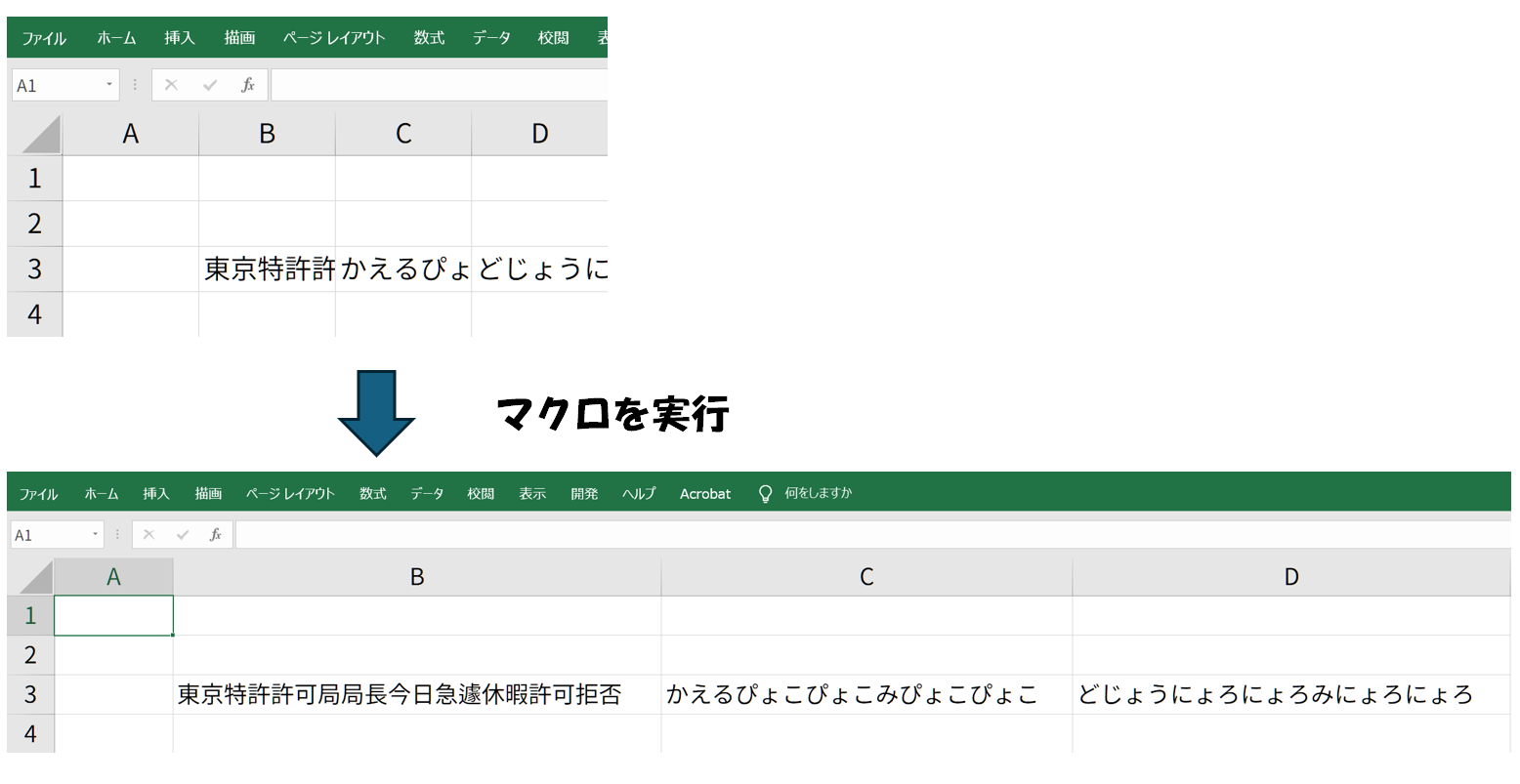
B、C、D列が広くなりましたね。
■2. 全てのセル結合を解除
実行すると、すべてのセル結合を解除し、単一セルの状態に戻します。
何でこんなものを作ったかというと・・・次のようなケースで困るのです。
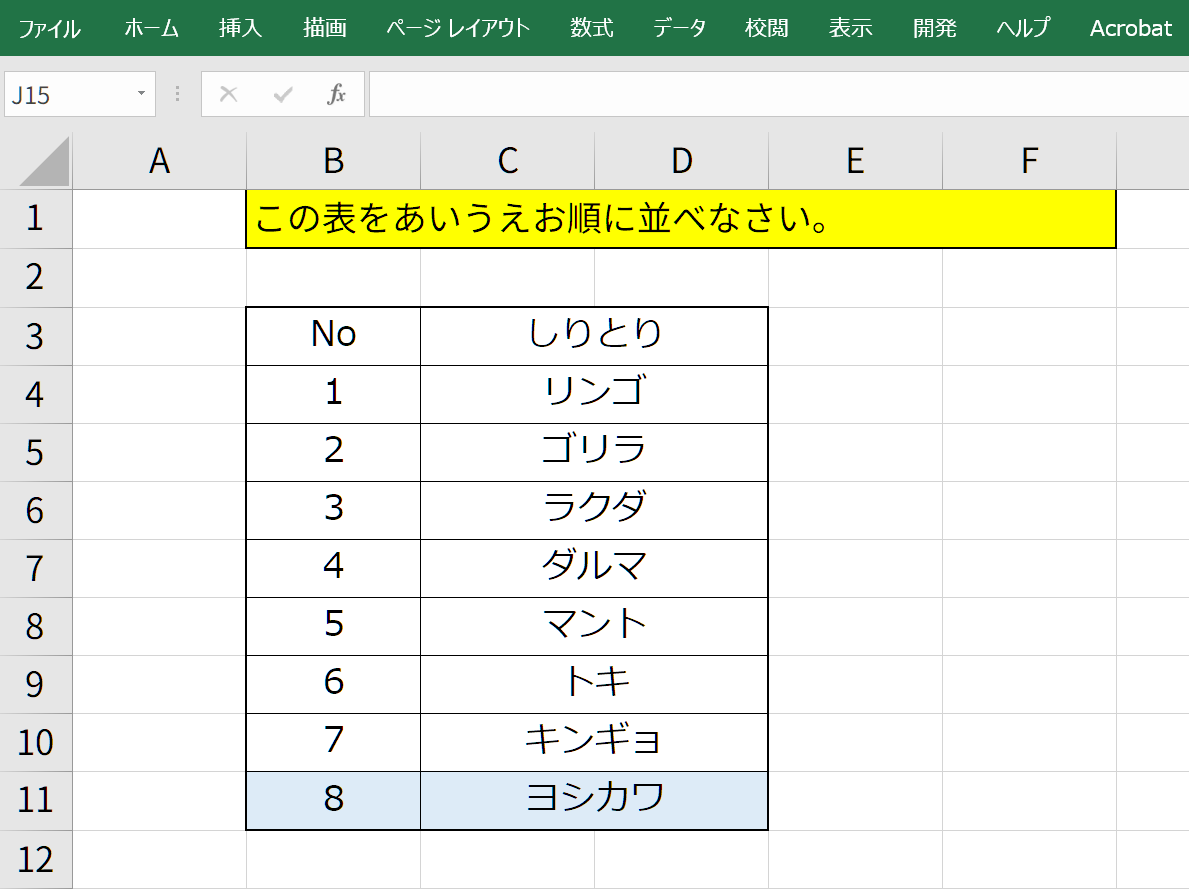
あいうえお順に並び変えですね。これは3行目にフィルターを付ければ簡単に・・・
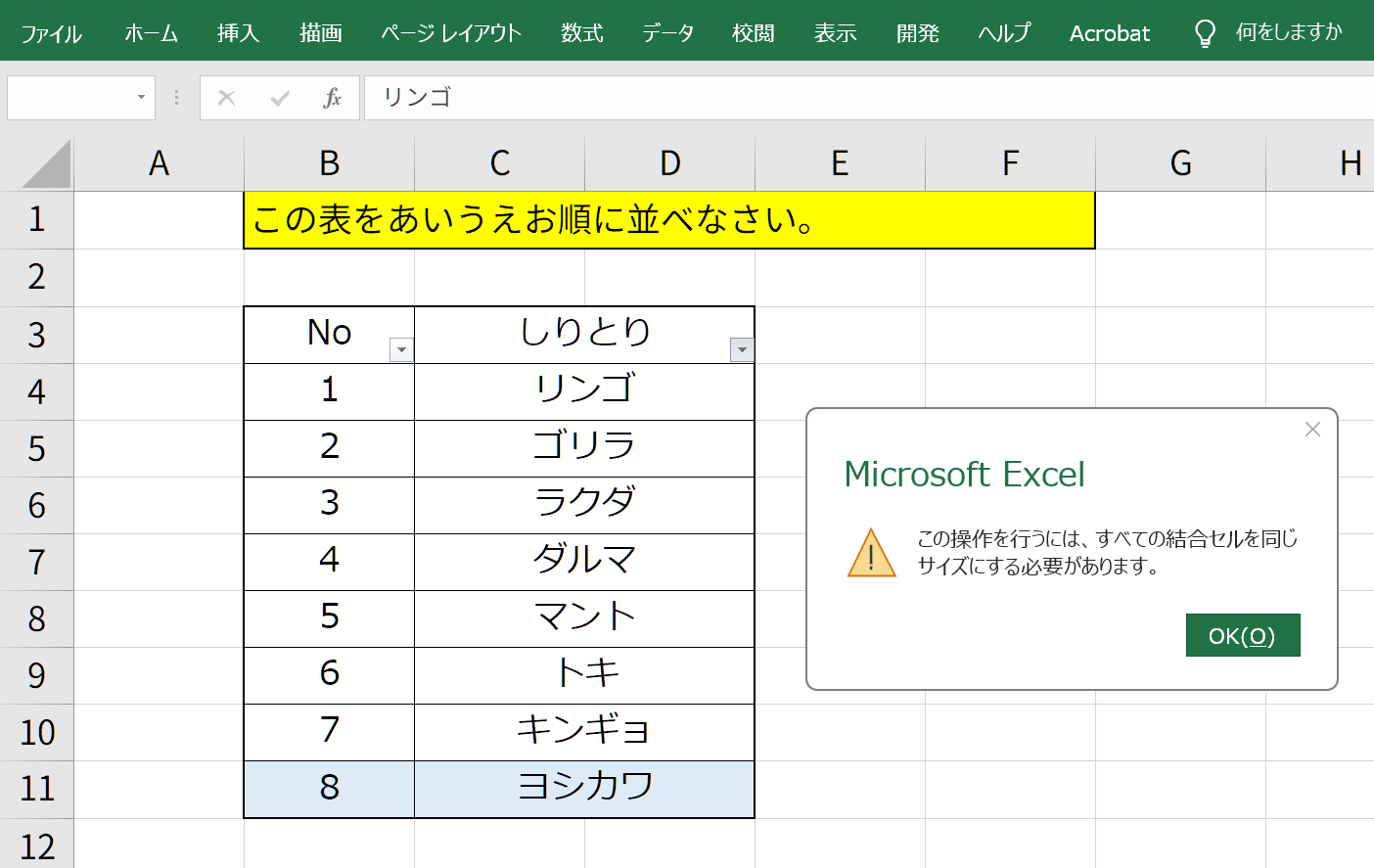
・・・できませんでした。
理由は、C列とD列のセルが結合されているためです。
このようにフィルターをかけたい範囲に結合セルが含まれていると、
フィルターによる並び替えができません。
その場合、結合セルを一つひとつ手動で探して解除しなければなりません。
これがなかなかの苦行だったため、マクロを作成しました。
でも上部によくある表題欄のセル結合は解除したくない・・・ということで、
行数指定もできるようにしました。
まずは、マクロを実行します。
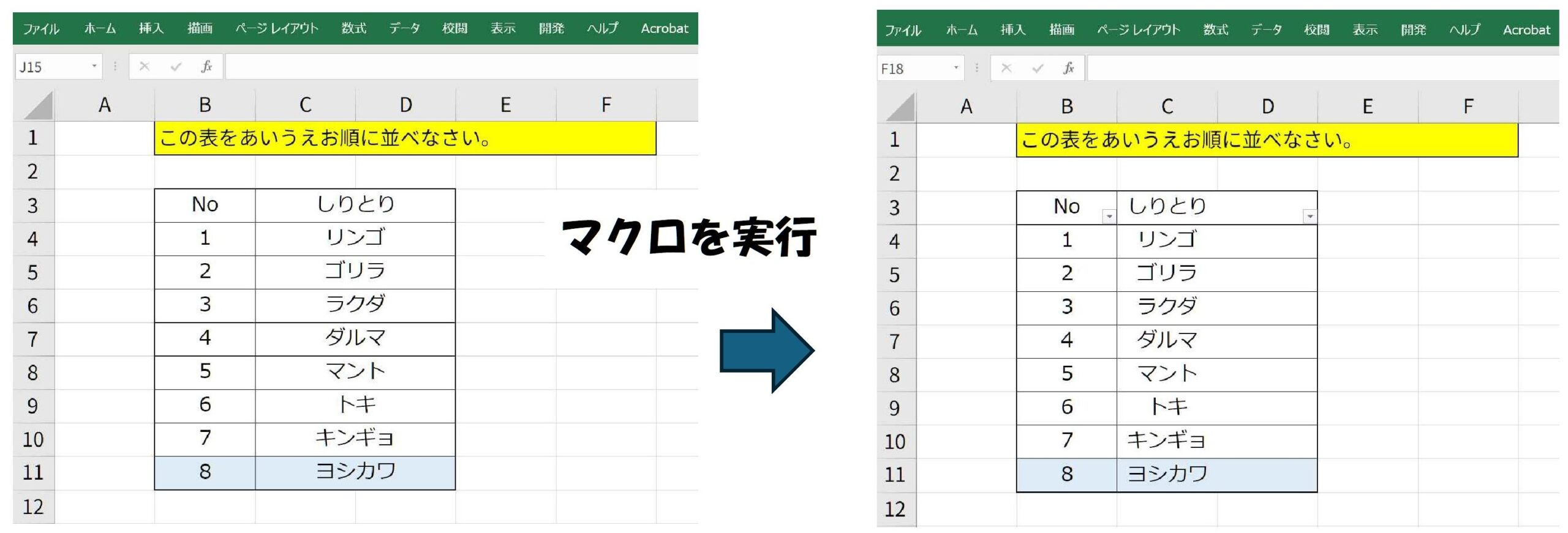
3行目からのC列とD列を分割できました。
続いて、フィルターの昇順並べ替え機能であいうえお順に並べます。
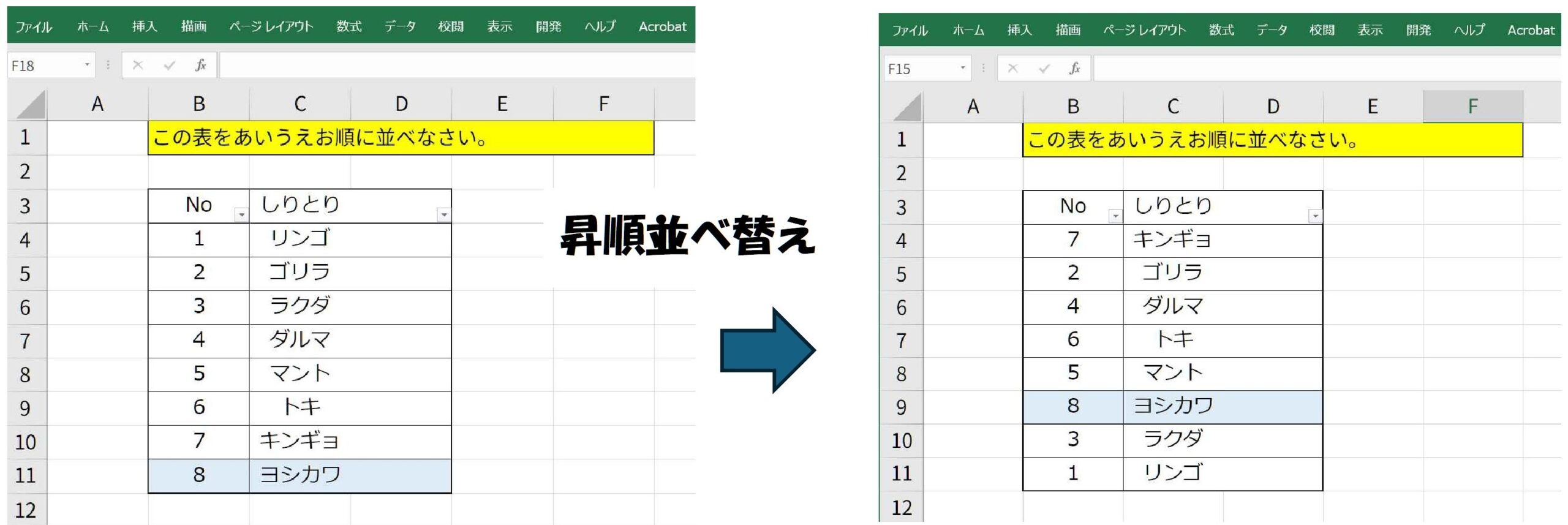
・・・できました。
これで1行目のセル結合は解除せず、3行目以降のセル結合を全て外して、
あいうえお順に並べ替えることができました。
・・・しりとりではなくなりましたね。
※このマクロを実行するときは元ファイルはバックアップを取っておき、
結合を解除して保存しても問題ない状態にしてから実行しています。ご安心ください。
■3.罫線や背景色を崩さずにセルを挿入・削除
これは、セルの挿入・削除を行うときに、罫線や背景色などのフォーマットが
崩れないようにするマクロです。
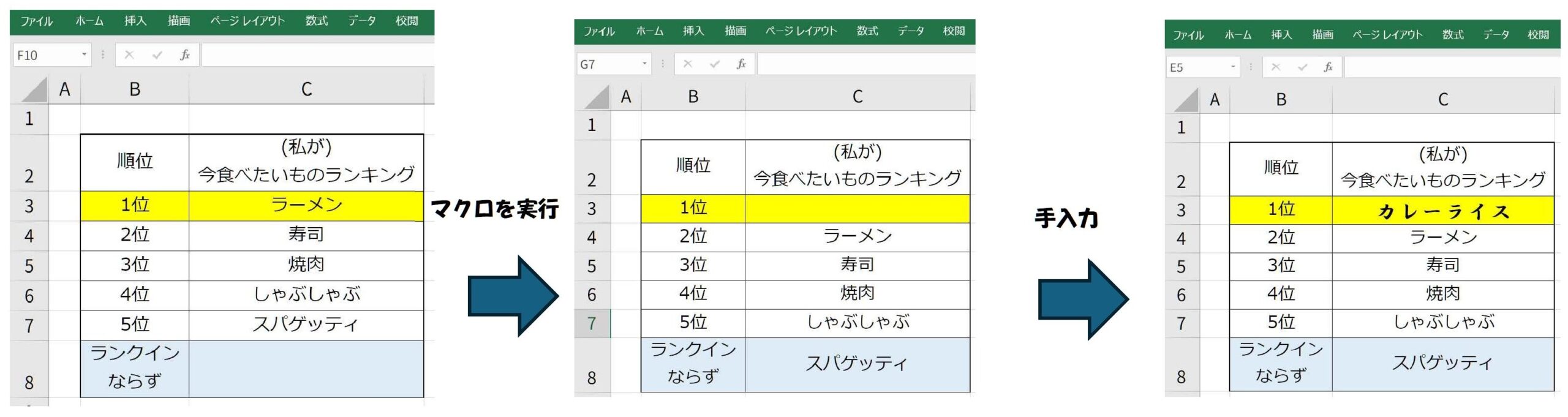
ご覧の通り、このマクロを使うことで「カレーライス」を1位にする作業も、たやすいと言えます。
フォーマットは崩れていません。
Excelの作業スピードが、また少し速くなった気がします。
以上
研究開発室でした。
