BLOG
AIにDXFを直接書かせて「立体図づくり」を一瞬で終わらせる!
- 2026.03.17
- 現場が語るブログ
こんにちは、企画営業グループの江辺です。
3月になってもまだ寒い日が続いています。本稿掲載のタイミングでは、
春らしい陽気になっていることを期待しております。
早速ですが今回のテーマは
AIにDXFを直接書かせて「立体図づくり」を一瞬で終わらせる!
大型のステンレス製品を出荷する現場では、製品寸法がその都度変わる特注品も多く、
図面担当でなくても「わかりやすい立体図」が欲しくなる場面が頻繁にあります。
- 物流会社へ見積依頼するとき(梱包後の外形、パレット積み状態の共有)
- 社内の出荷手配・積み込み検討
- エンドユーザー側での事前の搬入経路確認(扉幅、廊下、エレベーター等)
- 口頭や2D寸法表だけでは誤解が出やすい、でも3D CADで毎回作るのは手間
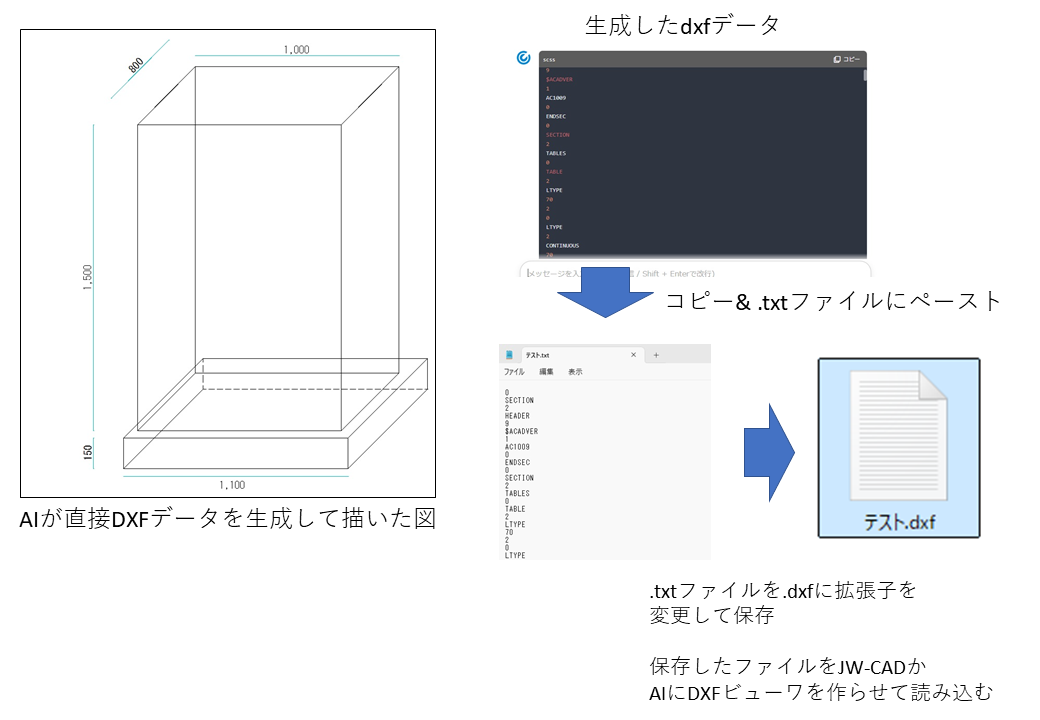
そこで便利なのが、AIにDXFデータを“直接”生成させる方法です。
JW-CADで開けるDXF(R12)をAIに出力させれば、寸法を入れ替えるだけで立体図を素早く作成できます。
もしくはAIでDXFビューワ―を作成してもらう方法もあります。
(※注意点あくまでAIに作成させているのでそれっぽい見た目だけで、
正確な図ではない可能性が高い点に注意が必要です。これからご紹介する
プロンプトを利用して何らかの損害がでても責任を負いかねます)
何が速いのか
一般的に「立体っぽい図」を作るには、3D CAD操作や等角図作図など、慣れていないと時間がかかります。
一方で、AIに「投影ルール」と「寸法」を渡してしまえば、
- こちらは 寸法(W/D/H)を入れるだけ
- AIが 投影→2D座標化→DXF化(LINEのみ) まで実行
- 出力されたDXFを JW-CADで開いてそのまま使える
という流れにできます。
この記事で紹介するDXF生成プロンプト(コピペ用)
以下をAIに貼り付け、寸法だけ毎回変更して使います。
(例では「パレット上に載った直方体荷物」をキャビネット投影で描きます)
使い方
- 入力寸法の寸法を入れてAIに送る
- 返ってきたDXF本文を
.dxfで保存 - JW-CADで開く
プロンプト本文
dxfデータ(DXF R12 / 2D / ENTITIESはLINEのみ)を作成して。JW-CADで正常表示できることを最優先。単位mm。
最重要(JW-CAD互換)
- 全エンティティは2D:各LINEは 10,20,11,21のみを出力し、30,31は出力しない(Z=0固定)
- POLYLINE/LWPOLYLINE/3DFACE等は禁止、LINEのみ
- DXFは R12(AC1009)
対象
- 「パレット上に載った直方体荷物」1個
- 3D形状を作り、キャビネット投影で2D座標に変換した線分をDXFに出す(3Dのまま出さない)
投影条件(固定)
- キャビネット投影(oblique cabinet)
- 前面:正投影で真形(水平・垂直の長方形)
- 奥行き方向:右上45°
- 奥行き縮尺:1/2
- 透視図禁止
- 可視線:CONTINUOUS
- 隠れ線:HIDDEN
2D投影変換(固定:この式で全頂点を変換)
3D点(x,y,z)を2D点(X’,Y’)へ:
- X’ = x + 0.3535533906 y
- Y’ = z + 0.3535533906 y
DXFには (X’,Y’) だけを使う
座標・配置(固定)
- 3D座標系:パレット前左下面=(0,0,0)、X=右、Y=奥、Z=上
- パレット:直方体、Z=0~PALLET_H
- 荷物:直方体、パレット上に中央載せ(荷物底面Z=PALLET_H)
- 荷物左下手前角:
- x0=(PALLET_W−LOAD_W)/2
- y0=(PALLET_D−LOAD_D)/2
- z0=PALLET_H
レイヤー(固定:可視線を分離)
- PALLET_VISIBLE:パレット可視線(線種CONTINUOUS)
- LOAD_VISIBLE:荷物可視線(線種CONTINUOUS)
- HIDDEN:隠れ線(線種HIDDEN)
- DXFのTABLESに LTYPE( CONTINUOUS, HIDDEN ) と LAYER( PALLET_VISIBLE, LOAD_VISIBLE, HIDDEN ) を必ず定義
- 各LINEに 8=レイヤー名、6=線種名 を必ず指定
入力寸法(ここだけ変更)
- パレット:W=1100, D=1100, H=150
- 荷物:W=1000, D=800, H=1500
作図ルール
- パレットと荷物の全12稜線を候補として作成し、投影後にLINE化
- 「どれが可視/隠れ」か判定してレイヤーへ振り分け
- 可視→各オブジェクトの *_VISIBLE
- 隠れ→HIDDEN
- 同一点の重複線は可能な限り避ける
出力要件
- DXF本文をそのまま貼り付けて出力(保存して開ける完成形)
- 余計な説明文は不要(DXFのみ出力)
実運用のコツ
- まずは「外形(梱包後)」を直方体として作るだけでも、見積・搬入確認には十分役立ちます
- パレット寸法を固定化しておくと、製品寸法だけ差し替えて量産できます
- 図の用途(見積用/搬入経路用)に合わせて、隠れ線の有無や注記を追加していくと運用しやすくなります
- CADを扱える端末、CADの知識、作図の知識が必要でないことが大きいメリットです。
必要なら、「製品がパレットからはみ出すケース」「2段積み」「複数個積み」「台車」など
現場のパターンに合わせたプロンプトの拡張版も作れます。
